GUIA DEFINITIVO DE CONFIGURAÇÃO E OTIMIZAÇÃO DO THE SIMS MEDIEVAL [TSM]

GUIA DEFINITIVO DE CONFIGURAÇÃO E OTIMIZAÇÃO DO THE SIMS MEDIEVAL [TSM]
Você sempre quis deixar o seu The Sims Medieval rodando lisinho?
Eu sei, ele fica crashando... então você pesquisa guias de otimização, mas todos estão em inglês e ficam muito confusos quando você usa um tradutor automático; daí você tenta seguir os tutoriais, mas nada funciona, você perde tempo, acaba irritado, e então desiste…
Esse costuma ser o itinerário desgastante dos lusófonos ao tentarem jogar TSM nos tempos atuais. Se você se identifica ou conhece alguém assim, então esse Guia é para você!
1º PASSO: ELIMINAR RESQUÍCIOS DE INSTALAÇÕES ANTIGAS
Antes de qualquer coisa, e independente de ser original ou “alternativo”, você já instalou o TSM alguma vez em seu PC? Se a resposta for sim, então, provavelmente ainda existam resquícios desses arquivos em seu sistema, que podem causar conflitos e erros inexplicáveis ao tentar instalar novamente. Para se ter uma instalação limpa, a primeira coisa a se fazer é apagar definitivamente esses resquícios.
- 🔸 Na pasta Documentos: delete completamente o seguinte diretório: Electronic ArtsThe Sims Medieval;
- 🔸 Na pasta Arquivos de Programas: delete a pasta raiz do jogo, por exemplo: C:Program Files (x86)Electronic ArtsThe Sims Medieval;
- 🔸 Na pasta ProgramData : às vezes ficam vestígios aqui, é necessário deletá-los; habilite a opção de mostrar itens ocultos e verifique o diretório: C:ProgramDataElectronic Arts.

2º PASSO: VERIFICAÇÃO DE DRIVERS
É importante verificar se os drivers da sua placa gráfica e os drivers do sistema estão atualizados. Só para garantir, verifique se o Visual C++ 2010 , o .NET Framework 4 e o DirectX End-User Runtime estão instalados.
3º PASSO: BAIXE E INSTALE O THE SIMS MEDIEVAL
Você pode adquirir o jogo pelas lojas oficiais.
No entanto… é público e notório que existem versões “alternativas”. Porém, NÃO recomendo baixar do Internet Archive (archive.org) porque aquele arquivo está corrompido e não é seguro. Muito menos do Sims Tarac , pois o site foi hackeado (acho que foi derrubado).
Embora saibamos que ainda há um ou outro link seguro ~~ ~~, por exemplo, que existe desde antes do Sims Tarac ter sido hackeado. 👀🤫
Após a instalação, adicione a pasta do jogo, que está no diretório raiz do seu Disco, às exceções do seu Antivírus / Windows Defender .
4º PASSO: INSTALANDO MODS
É importante que esse passo esteja nessa ordem para que seja possível instalar a tradução do jogo (próximo passo), porque o formato da tradução é um arquivo .package.
Essa é uma etapa fácil e tranquila. Para isso, siga o seguinte tutorial: Como Instalar Mods no The Sims Medieval (para iniciantes) .
5º PASSO: INSTALANDO A TRADUÇÃO EM PORTUGUÊS
Essa é uma etapa mais fácil e mais rápida ainda. Basta seguir este tutorial: [TSM] TRADUÇÃO THE SIMS MEDIEVAL PARA PORTUGUÊS DO BRASIL .
6º PASSO: APLICANDO 4GB PATCH + SMOOTH PATCH + ALDER LAKE PATCH
O primeiro corrige o arquivo executável (TSM.exe) e o segundo otimiza o código do jogo, reduzindo travamentos e lentidão tornando a gameplay mais fluida.
Permite que o jogo use mais memória RAM. Baixe e execute-o. Em seguida, selecione o arquivo executável (TSM.exe) e clique em Abrir.
Prontinho! Uma mensagem de sucesso aparecerá em seguida.
❗ O TSM.exe está localizado no diretório raiz, onde foi instalado Geralmente: C:Program Files (x86)Electronic ArtsThe Sims MedievalGameBin
Ou, se você supostamente tiver uma versão alternativa: C:Program Files (x86)Mr DJThe Sims MedievalGameBin.
Na configuração do Smooth Patch, eu sempre defino o limite de FPS para 60 (mas 30 também funciona). Baixe, descompacte-o e mova os arquivos wininet.dll, TS3Patch.txt e TS3Patch.asi para o seguinte caminho: Diretório de instalação do jogo The Sims MedievalGameBin
Abra o arquivo TS3Patch.txt e configure-o da seguinte forma:
- FPSLimit = 60 (ou 30)
- Borderless = 1 (para o modo de janela sem bordas)


Salve as alterações e feche o arquivo.
Para o Windows 11, CPUs Intel de 12ª geração e para quem diz: “O jogo fica travando o tempo todo e não faço ideia do porquê”.
- 🔸 Baixe e descompacte-o;
- 🔸 Execute o arquivo AlderLakePatch.exe ;
- 🔸 Especifique o caminho para o arquivo executável do jogo (TSM.exe). Está no diretório raiz, como já mostrado nos passos anteriores;
Prontinho! Uma mensagem de sucesso aparecerá em seguida.
7º PASSO: AUMENTANDO A MEMÓRIA DE TEXTURA + CPU BOOST
As texturas ocupam memória de vídeo (VRAM) e, se não houver VRAM suficiente, isso pode causar problemas de desempenho ou distorção da imagem.
1- Vá para o diretório raiz do jogo, acesse a pasta GameBin, copie o arquivo GraphicsRules.sgr para a Área de Trabalho e abra-o com o bloco de notas;
2- Logo no início do arquivo, encontre as seguintes linhas:
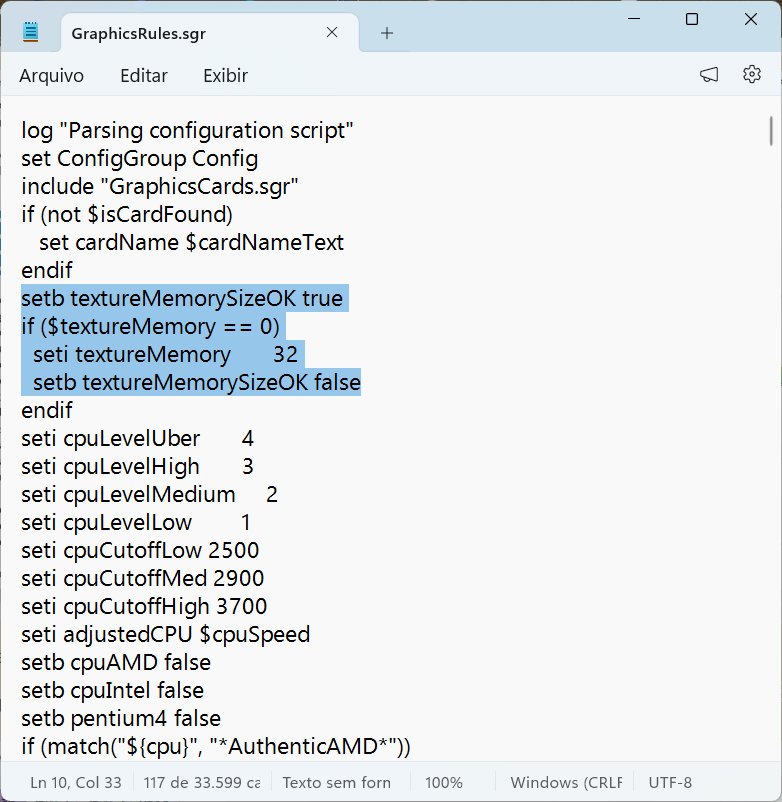
3- A linha seti textureMemory 32 é responsável pelo tamanho da memória de textura.
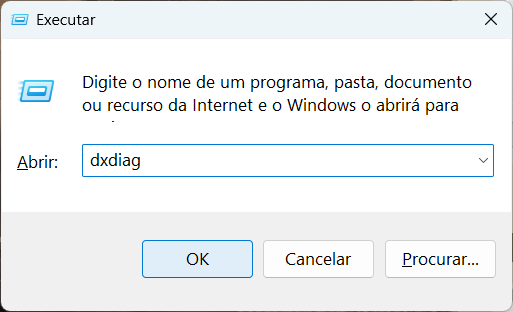
Para descobrir o valor da sua Memória de Vídeo, pressione Win+R e digite dxdiag na janela que se abrir e dê um OK:
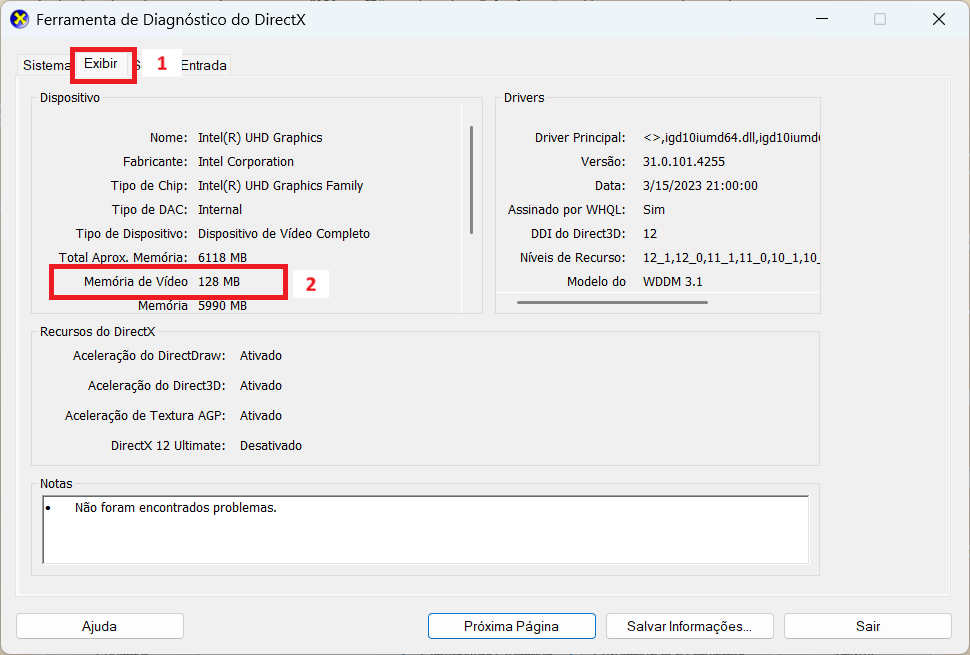
4- Em seguida, volte ao GraphicsRules.sgr aberto e insira o valor da sua Memória de Vídeo em vez de 32. Por exemplo, o meu é 128... ❗ Defina o valor desejado, mas não ultrapasse 4096.
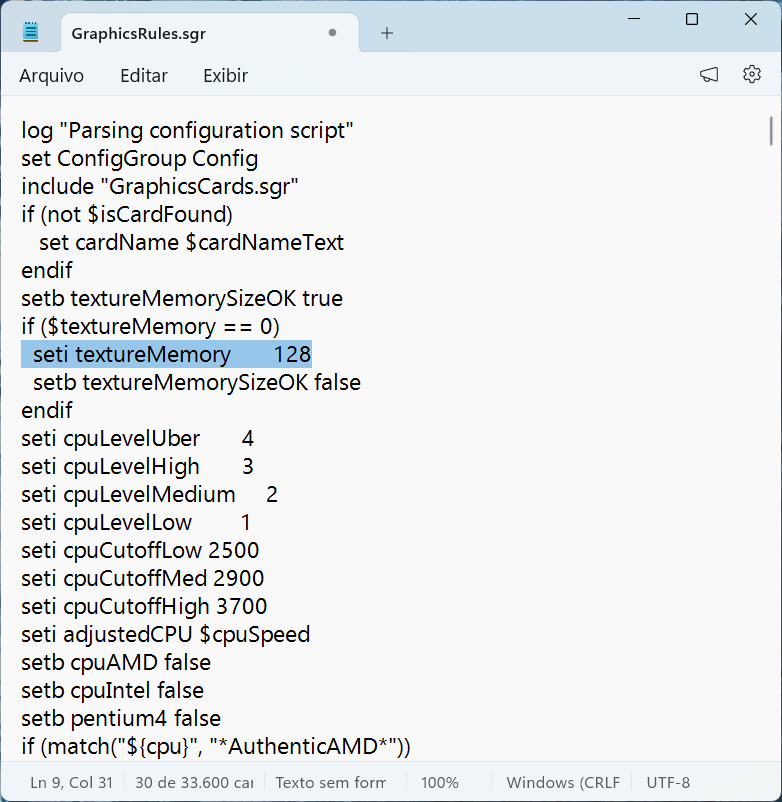
5- Após isso, ainda no início do arquivo, encontre as seguintes linhas e altere os valores para 3:


6- Salve as alterações e feche o arquivo. Verifique se o nome do arquivo foi salvo como extensão .sgr , pois, às vezes, ele acaba ficando salvo como .txt; mas você pode renomeá-lo substituindo-o por .sgr;
7- Mova o arquivo editado (GraphicsRules.sgr) de volta para a pasta Bin, substituindo o arquivo de lá.
8º PASSO: MODO DE COMPATIBILIDADE + ADMINISTRADOR
Uma configuração importante para que o jogo rode lisinho é executá-lo no modo de compatibilidade Windows 7 , desabilitar otimizações de tela inteira e dar permissão para executar como administrador .
Para isso, clique com o botão direito no arquivo executável (TSM.exe) e na opção Propriedades. Vá para a aba Compatibilidade e selecione as três caixinhas conforme mostra a imagem:
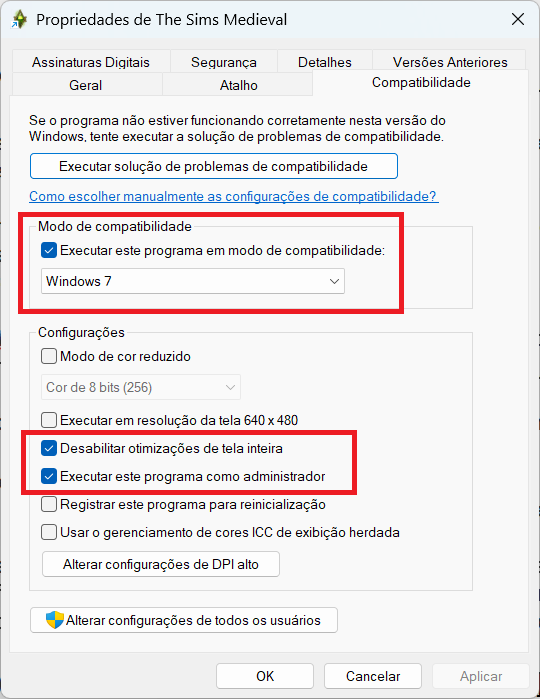
Clique em OK para salvar e fechar a janela.
9º PASSO: CONFIGURANDO OS GRÁFICOS DO JOGO
E chegou o momento de inicializar o seu jogo pela primeira vez, depois de todos esses ajustes. É importantíssimo que sempre o abra diretamente pelo arquivo executável ( TSM.exe ) e NÃO pelo Laucher da EA.
- 🔸 Assim que o Menu Principal aparecer, vá para as Opções do jogo, clicando no ícone dos três pontinhos (canto inferior esquerdo da tela) e fique na primeira aba ( Gráficos );
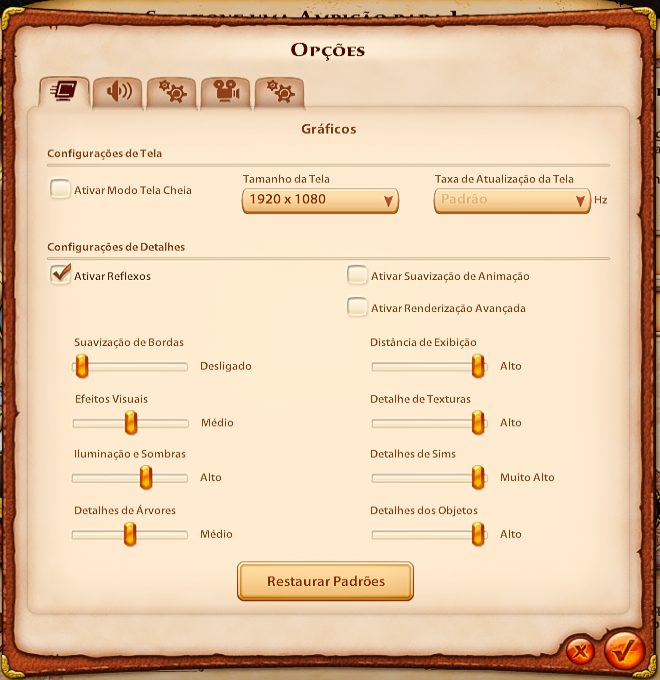
- 🔸 Aqui, o importante é você desativar o Modo de tela Cheia e selecionar o Tamanho da Tela de acordo com o tamanho da sua. A minha, por exemplo, é 1920x1080.
Para descobrir o tamanho da sua, acesse as Configurações do seu Windows > Sistema > Tela. Você encontrará o tamanho da sua tela em “Escala e layout > Resolução de tela”.
- 🔸 Recomendo desativar a Suavização de Animação e a Renderização Avançada , a não ser que o seu PC seja um dos bons. A Suavização de Bordas é altamente recomendada deixar Desligado. As demais configurações de Efeitos, Iluminação & Sombra, Distância e Detalhes, você pode deixar como quiser;
- 🔸 Clique no ícone ✅ para salvar as alterações e reinicie o jogo.
10º PASSO: DICAS EXTRAS IMPORTANTES
1- Você sempre poderá criar pastas para mods específicos dentro da sua pasta ModsPackages, mas é importante que os nomes delas - bem como dos próprios mods - estejam em inglês ou português: sem caracteres especiais, sem espaços, sem acentos gráficos e sem a letra ç. Se algum mod baixado estiver dessa forma, basta renomeá-lo. Inclusive, você pode usar o underline (_), o hífen (-) e o ponto de exclamação (!).
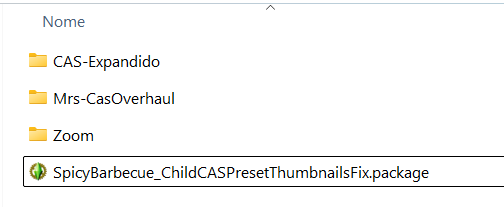
Te indico baixar a minha pasta de mods essenciais (sem CC), que utilizo atualmente;
2- É de suma importância que a pasta Electronic Arts em seus Documentos NÃO seja adicionada ao seu serviço de backup na nuvem (Google Drive, One Drive, MEGA Drive, Dropbox, etc.), pois os arquivos poderão ser constantemente apagados automaticamente;
3- Evite salvar o seu jogo no “Modo Simulação”, dê preferência a salvá-lo no “Modo Reino”; a não ser que você use o mod “Auto Save 2.0” do Grim, aí tudo bem (já incluso em minha pasta de mods). Jamais use a opção “Salvar e Sair” , pois ela costuma dar erro e corromper o save. Costumamos recomendar, também, o uso da opção “Salvar Como…”;
4- NUNCA use o antigo mod “Populous ” do Simmodder99, que aumenta o número de servos. Ele corrompe os locais de descanso dos NPC's e danifica os arquivos salvos;
5- Ter muitos Sims salvos ou baixados na pasta “SavedSims ” podem impedir o jogo (especialmente o CAS) de carregar, ficando numa tela de carregamento infinita;
6- Se você usa o Windhawk, saiba que por causa dele o jogo trava em momentos totalmente aleatórios;]
7- O Bug dos Olhos Azuis foi corrigido pelo mod “ Mrs CAS Overhaul” da Mrs4ewup (já incluso em minha pasta de mods). Esse bug ocorre quando o jogo, por razões desconhecidas, apaga completamente os dados predefinidos de certos itens de aparência. Isso faz com que eles assumam cores incorretas, que não podem ser alteradas; muito embora esse bug em si e tudo relacionado a ele está muito profundo no código do jogo e afeta muitas coisas. Com esse mod, você pode escolher se deseja aplicar a correção apenas ao Sim selecionado ou a todos os Sims do reino.
8- Crie o hábito de limpar o cache com frequência. Basta apagar os seguintes arquivos do diretório DocumentsElectronic ArtsSAS: * 🔹 CASPartCache.package; * 🔹 compositorCache.package; * 🔹 simCompositorCache.package; * 🔹 E a pasta Thumbnails.

Espero que este Guia tenha te ajudado a se divertir jogando o lendário The Sims medieval. Se sim, considere interagir com o post e compartilhá-lo.
Caso venha acontecer outros erros depois de tudo isto, ou se você busca conteúdo personalizado e mais mods, poderá sempre consultar os blogs dos criadores mais ativos e populares da comunidade medieval - que deixarei logo abaixo -, pois sempre há novidades.
Que o Observador te abençoe!
Agradecimentos Especiais e Créditos:
Outros criadores:
- 🫶 @spicybarbecue
- 🫶 @lillithsparda
- 🫶 Mrs4ewup
- 🫶 Vyrelis
Comunidades TSM:
- 🫂 No Tumblr
- 🫂 No Reddit
- 🫂 No VK (língua russa)
- 🫂 No Discord (Servidor do Canal do YouTube “Pode Me Chamar de Eli ” )
Onde encontrar Mods e CC:
- 🔎 Nexus Mods
- 🔎 Mod The Sims
- 🔎 Simblr.cc
Outros blogs:
- 🔮 Sauris Sims (Downloads for TSM)
- 🔮 Carl's Sims Medieval Guide (Guia de estratégia para jogadores)
Desafios TSM: